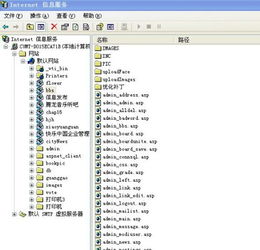
在安装IIS(Internet Information Services,互联网信息服务)后,有时用户可能会发现管理界面中缺少了“默认网站”(Default Web Site)这一项,这通常与安装配置或系统环境有关。下面我们将分析可能的原因并提供相应的解决方案。
一、可能的原因
- IIS安装组件不全:在安装IIS时,如果未勾选“Web管理工具”或“万维网服务”下的关键子组件(如“静态内容”、“默认文档”等),可能导致默认网站未自动创建。
- 系统权限问题:当前用户权限不足,或IIS服务未正确启动,导致管理界面显示不完整。
- IIS配置文件损坏:IIS的配置文件(如applicationHost.config)可能因意外操作而损坏,影响默认网站的显示。
- 端口冲突或占用:如果默认网站使用的端口(如80)被其他程序占用,IIS可能自动禁用了该站点。
- 系统更新或兼容性问题:某些Windows更新或安全设置可能干扰IIS的正常运行。
二、解决方案
- 检查IIS安装组件:
- 打开“控制面板” -> “程序” -> “启用或关闭Windows功能”。
- 找到“Internet Information Services”,确保已展开并勾选了“Web管理工具”和“万维网服务”下的所有子组件,特别是“IIS管理控制台”和“静态内容”。
- 重新安装IIS,完成后重启系统。
- 验证IIS服务状态:
- 按Win+R打开运行框,输入
services.msc,检查“World Wide Web Publishing Service”和“IIS Admin Service”是否已启动。
- 如果未启动,右键点击服务并选择“启动”,同时将启动类型设为“自动”。
- 检查IIS配置文件:
- 前往路径
C:\Windows\System32\inetsrv\config,打开applicationHost.config文件(建议先备份)。
- 查找
<sites>部分,确认是否包含默认网站的配置。若缺失,可尝试从其他正常系统中复制对应配置,或重新创建站点。
- 解决端口冲突:
- 打开命令提示符(管理员),运行
netstat -ano | findstr :80,检查80端口是否被占用。
- 如果被占用,可终止占用进程或修改默认网站的端口(如改为8080)。
- 重新创建默认网站:
- 打开IIS管理器,右键点击“站点”,选择“添加网站”。
- 设置网站名称为“Default Web Site”,物理路径为
%SystemDrive%\inetpub\wwwroot(默认路径),端口设为80,然后确认创建。
- 系统修复与兼容性检查:
- 运行Windows更新,确保系统补丁完整。
- 在IIS管理器中,使用“IIS重置”功能重启服务。
三、预防建议
- 安装IIS时,建议选择“完整安装”或至少勾选所有基础组件。
- 定期检查IIS服务状态和日志文件(位于
C:\inetpub\logs),以便及时发现异常。 - 避免手动修改IIS核心配置文件,除非熟悉其结构。
通过以上步骤,大多数情况下可以恢复默认网站的显示。如果问题仍存在,可能需要考虑系统还原或专业工具修复。建议在操作前备份重要数据,以防意外损失。